
在 Windows 上要一个能跑 apt、能开 sshd 的 Linux 环境,WSL2 比虚拟机省事得多:不用装 VMware,不用配网络,文件系统直接挂在 /mnt 下。但装完只是开始,默认没有 sshd,端口要自己配,局域网能不能连还取决于网络模式。
全文分四段:先把 Ubuntu 装上,再配共享目录与开机启动,然后把 SSH 打通,最后是桌面环境和日常维护。命令里的用户名、路径和版本号按实际环境替换。示例统一用默认端口 22;如果你的 sshd_config 里写的是别的端口,后文所有 ssh 命令和 VS Code 配置都要跟着改。
1. 安装 Ubuntu
1.1 环境确认
一键安装适用于 Windows 10 2004 及以上或 Windows 11。安装前确认 CPU 虚拟化已启用,入口在「任务管理器 → 性能 → CPU」,看右下角「虚拟化」是否为「已启用」。
1.2 一键安装
以管理员身份打开 PowerShell:
wsl --install
该命令会启用子系统与虚拟机平台,下载内核,把 WSL 2 设为默认版本,并安装默认的 Ubuntu 发行版。结束后重启计算机。
首次启动 Ubuntu 时按提示创建 UNIX 用户名和密码。输入密码时屏幕不显示字符,直接回车即可。
1.3 安装指定版本
先看在线发行版列表:
wsl --list --online
再按名称安装,例如:
wsl --install -d Ubuntu-22.04
wsl --install -d Ubuntu-24.04
结束后同样要重启,首次启动时创建用户。
1.4 自定义安装路径
1.4.1 使用 --location
较新版本的 WSL 支持直接指定目录:
wsl --install -d Ubuntu `
  --location D:\wsl\Ubuntu
目标目录要提前建好,或者至少具备写入权限。这个参数需要较新的 WSL 版本,用 wsl --version 看过版本再试。
1.4.2 使用 --import 离线导入
先取得 Ubuntu 的 .tar.gz 或 .wsl 镜像,再导入:
wsl --import Ubuntu-22.04 `
  D:\WSL\Ubuntu-22.04 `
  C:\path\to\ubuntu.tar.gz `
  --version 2
这种方式适合旧版本 WSL,或者机器不能直连微软源的情况。
1.5 初始化与验证
在 PowerShell 里执行:
wsl -l -v
看到 Ubuntu 状态为 Running、版本为 2,说明装好了。
1.6 安装故障排查
1.6.1 内核缺失或报错 0x800701bc
原因是 WSL 内核没装或版本过旧。管理员 PowerShell 里执行:
wsl --update
结束后重启。
1.6.2 虚拟化未启用
重启进 BIOS/UEFI,找到 Intel VT-x 或 AMD-V,设为 Enabled,保存退出,再回「任务管理器 → 性能 → CPU」确认虚拟化已启用。
1.6.3 下载速度慢
可以改用 1.4.2 的离线导入。装完之后换国内 APT 源,比如阿里云或清华大学的镜像,更新会快很多。
2. 基础配置
2.1 配置文件位置
WSL 有两类配置文件,作用范围不同:
/etc/wsl.conf在发行版内部,管挂载、启动命令这些。.wslconfig在 Windows 用户目录,管 WSL 2 的全局行为。
改完都要在 PowerShell 执行 wsl --shutdown,再重新打开发行版。
2.2 Windows 与 WSL 共享目录
2.2.1 配置 automount
在 Ubuntu 里编辑 /etc/wsl.conf:
sudo nano /etc/wsl.conf
写入:
[automount]
enabled = true
options = "metadata,uid=1000,gid=1000,umask=022"
mountFsTab = false
metadata 让 NTFS 文件保留 Linux 权限位,uid、gid 和 umask 决定挂载后的归属与默认权限。
2.2.2 映射共享目录
在 Windows 非系统盘建一个目录,例如 D:\wsl_share。关闭 WSL 后重新进入 Ubuntu:
ln -s /mnt/d/wsl_share ~/wsl_share
用 ls ~/wsl_share 验证链接。之后两端读写的是同一个目录。
2.3 服务自启动
2.3.1 通过 /etc/wsl.conf 启动 SSH
在 /etc/wsl.conf 里加:
[boot]
command = "service ssh start"
每次启动发行版都会执行这条命令。保存后 wsl --shutdown,再重新进入。
2.3.2 使用 systemd 管理 SSH
已经启用 systemd 的,可以保留 systemd=true,改用:
sudo systemctl enable ssh
两种方式不冲突,按发行版实际情况选一种即可。
3. SSH 配置与访问
3.1 安装并启动 sshd
在 Ubuntu 里执行:
sudo apt update
sudo apt install -y openssh-server
sudo service ssh start
用 sudo service ssh status 核对服务状态。
3.2 设置监听地址
3.2.1 仅允许本机访问
编辑 /etc/ssh/sshd_config:
sudo nano /etc/ssh/sshd_config
把 ListenAddress 设为回环地址:
ListenAddress 127.0.0.1
要同时限制 IPv6,追加一行:
ListenAddress ::1
3.2.2 socket activation 冲突处理
较新版本可能由 ssh.socket 接管端口,它会覆盖 sshd_config 的设置。若 ss 仍显示 0.0.0.0:22,执行:
sudo systemctl disable --now ssh.socket
sudo systemctl enable --now ssh.service
sudo systemctl restart ssh
再核对监听结果:
sudo ss -tulnp | grep ':22'
输出应指向 127.0.0.1:22。
3.3 局域网访问
局域网设备要直接访问 Windows 主机的 IP,需要启用镜像网络。该模式让 WSL 共享 Windows 的 IP 和网络接口,不需要配 netsh portproxy。
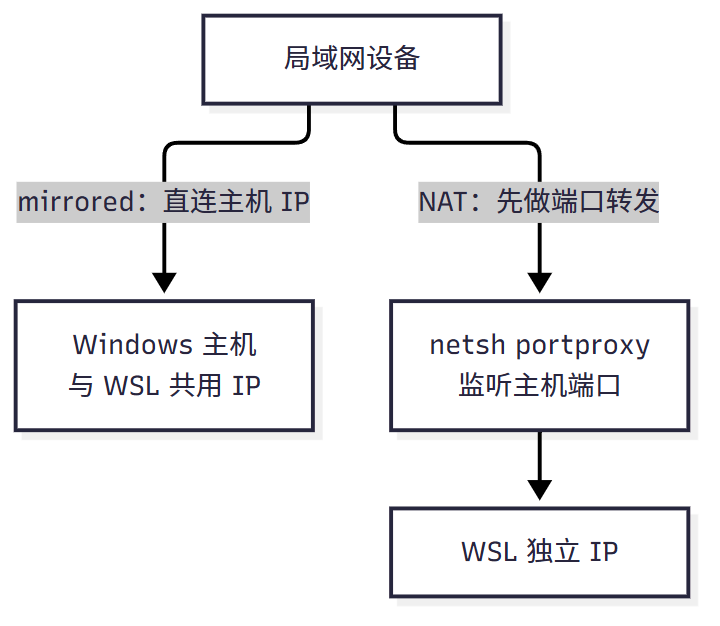
前提条件有两条:Windows 11 22H2 及以上,WSL 2.0 及以上(建议升到最新版)。
在 %USERPROFILE%\.wslconfig 里写入:
[wsl2]
networkingMode=mirrored
执行 wsl --shutdown 后重新进入,再核对:
wslinfo --networking-mode
输出 mirrored 即生效。局域网设备这样连:
ssh 你的WSL用户名@Windows主机局域网IP -p 22
3.4 配置免密登录
在 Windows PowerShell 里生成 ED25519 密钥:
ssh-keygen -t ed25519 -C "your_email@example.com"
连续回车,用默认路径且不设密码。
把 id_ed25519.pub 的内容写进 Ubuntu 的 ~/.ssh/authorized_keys:
mkdir -p ~/.ssh
vim ~/.ssh/authorized_keys
再修权限:
chmod 700 ~/.ssh
chmod 600 ~/.ssh/authorized_keys
权限过宽会导致 SSH 拒绝免密登录。
3.5 在 VS Code 中连接
3.5.1 自动生成 Host
装 Remote-SSH 扩展,按 Ctrl + Shift + P,选 Add New SSH Host,输入:
ssh 你的Ubuntu用户名@127.0.0.1 -p 22
再选 Windows 用户目录下的配置文件,扩展会自动写入 Host 条目。
3.5.2 手动编辑 Windows 端配置
按 Ctrl + , 打开设置,搜 Remote.SSH: Config File,填入配置文件绝对路径。也可以从命令面板的 Open SSH Configuration File... 打开。
典型条目:
Host wsl-ubuntu
    HostName 127.0.0.1
    User 你的Ubuntu用户名
    Port 22
    IdentityFile C:\Users\你的Windows用户名\.ssh\id_ed25519
    IdentitiesOnly yes
VS Code 运行在 Windows 上,读的是 Windows 用户目录的 .ssh\config,别把这条写进 WSL 内部的 ~/.ssh/config。保存后在远程资源管理器里点 wsl-ubuntu 即可连接。
3.6 SSH 故障排查
3.6.1 连接被拒绝
先确认 Ubuntu 里 sshd 在跑:
sudo service ssh status
再核对监听地址与端口:
sudo ss -tulnp | grep ':22'
若仍监听 0.0.0.0:22,按 3.2.2 处理 socket 冲突。
3.6.2 免密登录失败
重新设权限:
chmod 700 ~/.ssh
chmod 600 ~/.ssh/authorized_keys
再核对公钥内容是否完整写进了 authorized_keys。
3.6.3 端口不一致
本文示例用的是 22。若实际改成 2222,要改的地方不止一处:sshd_config 的 Port、ss 的过滤条件、ssh 命令的 -p,以及 VS Code 条目里的 Port。
4. 桌面环境
4.1 方案选择
- WSLg:适合直接跑单个 Linux GUI 应用。
- XFCE 加 XRDP:适合需要完整桌面会话的场景。
WSLg 支持 Windows 11,也支持 Windows 10 19044 及以上版本。
4.2 使用 WSLg 运行 GUI 应用
更新并重启 WSL:
wsl --update
wsl --shutdown
装个示例应用:
sudo apt update
sudo apt install gimp -y
在终端输入 gimp,窗口会直接出现在 Windows 桌面。
4.3 使用 XFCE 与 XRDP
4.3.1 安装组件
sudo apt update
sudo apt install \
  xfce4 \
  xfce4-goodies \
  xrdp \
  -y
4.3.2 配置 Xfce 会话
编辑 /etc/xrdp/startwm.sh:
sudo nano /etc/xrdp/startwm.sh
写入:
#!/bin/sh
if [ -r /etc/profile ]; then
    . /etc/profile
fi
unset DBUS_SESSION_BUS_ADDRESS
unset XDG_RUNTIME_DIR
exec startxfce4
两行 unset 用来隔离 WSLg 传进来的环境变量。设好执行权限并重启服务:
sudo chmod +x /etc/xrdp/startwm.sh
sudo systemctl restart xrdp
再写用户会话文件:
echo "startxfce4" > ~/.xsession
chmod +x ~/.xsession
4.3.3 建立远程连接
打开 Windows 远程桌面连接(mstsc),输入 localhost:3389,用 WSL 的用户名和密码登录,就能进 XFCE 桌面。
4.4 XRDP 黑屏故障排查
黑屏时日志里常见三类报错:
Could not open X displayXDG_SESSION_PATH not setCan't open display: wayland-0
按下面的顺序核对。
4.4.1 清理 WSLg 环境变量
确认 /etc/xrdp/startwm.sh 里有两行 unset,然后重启 XRDP:
sudo systemctl restart xrdp
4.4.2 校正用户会话文件
cat ~/.xsession
内容应该是 startxfce4。不一致就按 4.3.2 覆盖写入。
4.4.3 移除 light-locker
light-locker 依赖 LightDM,而 LightDM 提供 XDG_SESSION_PATH。XRDP 不用 LightDM,所以会触发崩溃:
sudo apt purge light-locker -y
sudo apt autoremove -y
4.4.4 调整色深
编辑 /etc/xrdp/xrdp.ini,把 max_bpp 设为 24 或 32,xserverbpp 用同一个值。保存后重启 XRDP。
4.4.5 核对 WSL 版本
以上几步都无效时,看 5.4 记的版本兼容性。
5. 高级用法与维护
5.1 清理旧端口转发规则
镜像网络生效后,原先的 netsh portproxy 规则就没必要了。删除示例:
netsh interface portproxy delete v4tov4 `
  listenport=2222 `
  listenaddress=0.0.0.0
留着这类规则,端口来源会变得难以判断。
5.2 hostAddressLoopback 实验选项
在 %USERPROFILE%\.wslconfig 里追加:
[experimental]
hostAddressLoopback=true
该选项让 Windows 主机的其他 IP 也能访问 WSL 内部服务。改完执行 wsl --shutdown 生效。
5.3 离线导入与多发行版
wsl --import 可以重复执行,用来导入多个发行版。每个发行版给独立目录,用 wsl -l -v 核对状态。导入命令见 1.4.2。
5.4 WSL 版本兼容性
社区有反馈称,WSL 2.5.7.0 及以上版本会导致 XRDP 黑屏,配置核对无误时可以试着降到 2.4.13.0,安装包从 WSL 的 GitHub Releases 取。这条反馈本文环境没有复现,只当线索用。
5.5 常用维护命令
wsl --shutdown
wsl --update
wsl -l -v
wslinfo --networking-mode
sudo ss -tulnp | grep ':22'
第一条关 WSL,第二条更新内核,第三条列出发行版,后两条分别核对网络模式与监听端口。