
团队用了多年 SVN,换成 Git 之后最先卡住的地方很具体:右键菜单里找不到「提交到服务器」这一个动作。TortoiseGit 把 Git 的命令行包进了资源管理器,但它的流程是两步:先提交到本地仓库,再推送到远程。
这篇按实际使用的顺序整理。前半是每天的活:克隆与提交、推送与拉取、看日志和忽略文件;后半是偶尔才用、用时必须翻菜单的那几节:分支与标签、还原与贮藏,以及拣选、合并、冲突和重置。菜单英文来自本机 TortoiseGit 2.14.0.0,中文译名随语言包可能略有差异,操作位置不变。路径写法 TortoiseGit → Pull...(拉取) 的意思是右键文件夹,进 TortoiseGit 子菜单,再选该项。
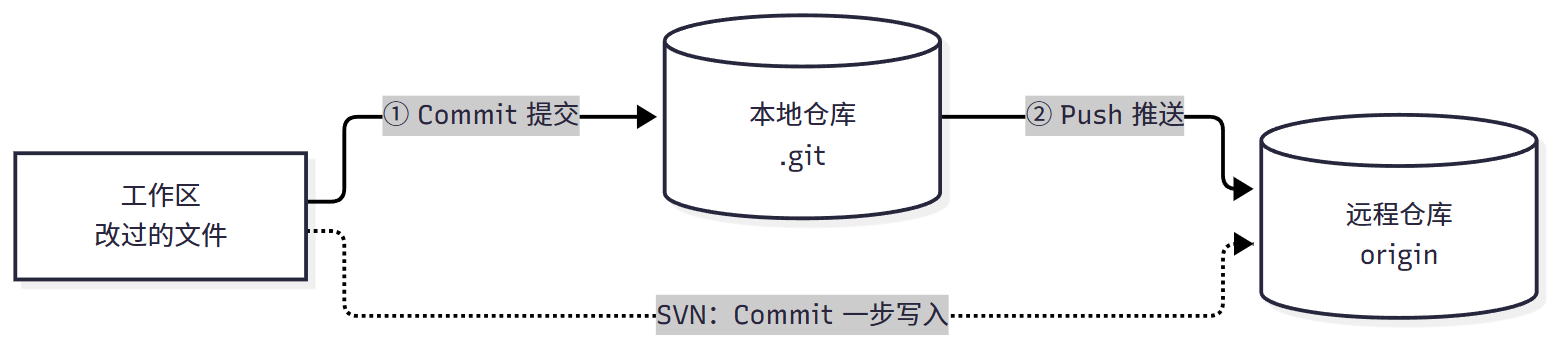
1. SVN 与 Git 的操作对照
1.1 模型差异
| 项目 | SVN | Git |
|---|---|---|
| 仓库结构 | 单一中央仓库,工作副本只保存当前状态 | 每个克隆都是完整仓库,本地有提交历史 |
| 提交位置 | SVN Commit...(SVN 提交) 直接进中央仓库 |
Git Commit...(Git 提交) 只进本地仓库,须再 Push...(推送) |
| 版本号 | 全局递增数字,例如 r123 | 提交哈希值,例如 a1b2c3d |
| 更新方向 | SVN Update(SVN 更新) 取最新版本 |
Pull...(拉取) 取远程提交,并合并或变基 |
| 分支 | 服务器端的目录副本 | 本地轻量指针 |
| 离线提交 | 不支持 | 支持 |
1.2 常用操作对照
| 目标 | TortoiseSVN | TortoiseGit |
|---|---|---|
| 获取仓库 | SVN Checkout...(SVN 检出) |
Git Clone...(Git 克隆) |
| 取回最新改动 | SVN Update(SVN 更新) |
Pull...(拉取) |
| 提交改动 | SVN Commit...(SVN 提交) |
Commit...(提交) 加 Push...(推送) |
| 查看历史 | Show Log(显示日志) |
Show log...(显示日志) |
| 比较版本 | Compare with working copy(与工作副本比较) |
Compare with working tree(与工作树比较) |
| 切换分支 | Switch...(切换) |
Switch/Checkout...(切换/检出) |
| 合并分支 | Merge...(合并) |
Merge...(合并) |
| 丢弃本地修改 | Revert...(还原) |
Revert...(还原) 或 Hard(硬重置) |
| 回退到旧版本 | Update to Revision...(更新到版本) |
Reset current branch to this commit...(重置当前分支到此提交) |
| 暂存尚未提交的改动 | Shelve...(搁置) |
Stash changes(贮藏改动) |
| 恢复暂存改动 | Unshelve...(取消搁置) |
Stash Pop(弹出贮藏) |
| 解决冲突 | Resolve...(解决) |
Resolved(标记为已解决) |
| 浏览仓库 | Repo-browser(版本库浏览器) |
Browse All Refs(浏览所有引用) |
| 创建分支或标签 | Branch/Tag...(分支/标签) |
Create Branch/Tag...(创建分支/标签) |
1.3 迁移要点
- SVN 提交一步到位,Git 分两步:先本地
Commit...(提交),再Push...(推送)。 - SVN 用递增版本号,Git 用提交哈希定位提交。
- SVN 用
Shelve...(搁置)暂存,Git 用Stash changes(贮藏改动)。 Rebase(变基)在 SVN 里没有对应操作,它改写的是本地提交历史。- SVN 的
SVN Update(SVN 更新)只取改动,Git 的Pull...(拉取)还要合并或变基。
2. 克隆仓库
从远程仓库取得一份完整本地副本。
- 在项目文件夹空白处右键,选择
TortoiseGit → Git Clone...(Git 克隆)。 - 在
URL(地址)填远程仓库地址。 - 在
Directory(目录)选本地路径。 - 点
OK(确定),TortoiseGit 下载仓库数据和历史。 - 结束后本地目录里有
.git元数据和完整提交历史。
SVN 对照:SVN 用
SVN Checkout...(SVN 检出),只取当前版本,不含完整历史。
3. 添加文件与提交改动
把新增文件和改过的文件写进本地仓库。
3.1 查看本地改动
- 项目文件夹空白处右键,选
TortoiseGit → Check for modifications(检查修改)。 - 窗口列出已修改、已删除和未版本控制的文件。
- 右键某个文件,选
Compare with working tree(与工作树比较)看具体改了什么。 - 勾上
Show whole project(显示整个项目),可以看仓库全部改动。
3.2 添加文件
- 右键新文件,选
TortoiseGit → Add...(添加)。 - 文件进入暂存状态,等待提交。
- 新文件多时可以批量添加:右键目录,选
Add...(添加)。 - 不需要版本控制的文件加进忽略列表,见第 10 节。
3.3 提交到本地仓库
- 右键项目文件夹,选
TortoiseGit → Commit...(提交)。 - 在
Message(提交信息)里写说明,应写明改动目的。 - 在
Changes made(改动列表)勾选这次要提交的文件。 - 点
Commit(提交),改动写入本地仓库。 - 提交只影响本地,远端更新还要执行
Push...(推送),见第 4 节。
提交按钮旁有下拉菜单,其中
Commit & push(提交并推送)会在提交后立即推送。
SVN 对照:SVN 的
SVN Commit...(SVN 提交)直接写服务器,Git 先写本地仓库。
4. 推送改动
把本地提交写进远程仓库。
- 项目文件夹空白处右键,选
TortoiseGit → Push...(推送)。 BRANCH(分支)区域确认两端:Local(本地)是要推的本地分支,Remote(远程)是对应的远程分支。DESTINATION(目标)选远程仓库,默认origin。OPTIONS(选项)按需勾选:Include Tags(包含标签)同时推标签;Set upstream/track remote branch(设置上游/跟踪远程分支)建立跟踪关系;force with lease(带租约强推)用于非快进推送且会检查远端有没有被别人更新;force(强推)同样是非快进推送,但不做安全检查。- 点
OK(确定),本地提交写入远程仓库。
force(强推)可能覆盖别人的提交,非必要不用。只有已经推出去的提交被改写历史,才需要强推。
SVN 对照:SVN 没有独立推送步骤,
SVN Commit...(SVN 提交)直接写中央仓库。
5. 创建与删除分支或标签
5.1 创建
- 打开
TortoiseGit → Show log...(显示日志)。 - 右键目标提交,选
Create Branch/Tag...(创建分支/标签)。 - 输入名称,不能为空,也不能含非法字符。
- 选类型:
Branch(分支)或Tag(标签)。 - 点
OK(确定),新引用建在所选提交上。
5.2 删除
- 打开
TortoiseGit → Show log...(显示日志)。 - 右键目标分支或标签,选
Delete branch/tag(删除分支/标签)。 - 确认后引用被删除,提交历史保留。
SVN 对照:SVN 的
Branch/Tag...(分支/标签)在服务器上建目录副本,Git 的分支只是本地指针。
6. 还原改动
撤销某个文件未提交的改动,或撤销某个提交引入的改动。
6.1 还原工作副本文件
- 打开
TortoiseGit → Check for modifications(检查修改)。 - 右键目标文件,选
TortoiseGit → Revert...(还原)。 - 确认后文件回到上次提交的状态。
- 该操作只影响工作副本,不改提交历史。
6.2 反向提交
- 打开
TortoiseGit → Show log...(显示日志)。 - 右键目标提交,选
Revert change by this commit(还原此提交的改动)。 - TortoiseGit 生成一次新的反向提交,原提交仍留在历史里。
- 执行
Push...(推送),把反向提交写入远程。
SVN 对照:SVN 的
Revert...(还原)丢弃本地修改;在日志里还原版本会生成一次反向提交。
7. 比较与追溯
看文件改了什么,定位每行代码是谁哪次提交写的。
- 打开
TortoiseGit → Check for modifications(检查修改)。 - 右键文件,选
Compare with working tree(与工作树比较),窗口显示本地改动与仓库版本的差异。 - 右键文件,选
TortoiseGit → Blame...(追溯),窗口显示每行的提交者、提交时间和提交哈希。 - 在
Show log...(显示日志)里选中两个提交,可以比较两者的差异。
SVN 对照:SVN 用
Compare with working copy(与工作副本比较)和Blame...(追溯),显示的是版本号,不是提交哈希。
8. 导出仓库文件
取得不含 .git 元数据的工作目录,用于交付或打包。
- 项目文件夹空白处右键,选
TortoiseGit → Export...(导出)。 - 在
Export directory(导出目录)选目标路径。 - 按需决定要不要导出未跟踪文件。
- 点
OK(确定),目标目录里没有.git。
SVN 对照:SVN 的
Export...(导出)同理,导出目录不含.svn元数据。
9. 查看日志与识别提交状态
看提交历史,分清本地提交和远程提交,为拣选、重置、推送提供依据。
- 项目文件夹空白处右键,选
TortoiseGit → Show log...(显示日志)。 - 勾选日志窗口左下角的
All branches(所有分支),显示所有本地分支和远程分支。 - 标签颜色区分引用位置:绿色是本地分支指针,红色或桃红色是
origin/开头的远程跟踪分支。 - 本地标签与远程标签指向同一提交,说明该提交及之前的都已推送。
- 本地标签领先远程标签时,两者之间的提交只在本地。
- 点日志工具栏的
未推送提交按钮,列表只显示仅存在于本地的提交。 - 执行
TortoiseGit → Fetch...(获取)可以刷新远程跟踪分支。
SVN 对照:
Show Log(显示日志)显示 r 数字版本,没有「未推送提交」这个概念。
10. 忽略文件
让 Git 不再跟踪临时文件、构建产物。
- 右键要忽略的文件,选
TortoiseGit → Add to ignore list(加入忽略列表)。 - 选忽略该文件,或按扩展名忽略。
- TortoiseGit 修改
.gitignore文件。 - 执行
Commit...(提交),规则才生效。 - 团队共享的规则要提交
.gitignore;只对自己生效的规则写进.git/info/exclude。
SVN 对照:SVN 的
Add to ignore list(加入忽略列表)设置的是仓库属性,Git 用.gitignore文件记录。
11. 拉取远程改动
把远程提交同步到当前分支。开工前先拉一次,能少很多冲突。
- 项目文件夹空白处右键,选
TortoiseGit → Pull...(拉取)。 Remote(远程)下拉框选远程仓库,默认origin。Remote Branch(远程分支)选要拉的分支。- 按场景定整合方式:已推送的提交或多人共用分支用
Merge(合并),保留分支结构;只有本地提交、分支仅供自己用时选Rebase(变基),历史保持线性。 - 点
OK(确定)开始拉取。 - 出现冲突时,变基冲突选
Continue(继续),合并冲突执行Commit...(提交),具体处理见第 16 节。 - 结果要同步到远程,再执行一次
TortoiseGit → Push...(推送)。
Fetch...(获取)只下载对象和引用,Pull...(拉取)等于获取之后再合并或变基。
SVN 对照:
SVN Update(SVN 更新)一步取回并合并,没有获取与拉取的拆分。
12. 同步窗口
集中查看远程操作入口。官方文档说明该窗口的参数少于单独的 Pull 和 Push 对话框。
- 项目文件夹空白处右键,选
TortoiseGit → Sync...(同步)。菜单里没有这一项时,按住Shift再右键。 Local Branch(本地分支)选本地源分支,Remote Branch(远程分支)选目标分支。Remote URL(远程地址)选远程仓库,或直接填地址。- 点左下角
Remote Update(远程更新)刷新远程引用。 - 拉代码点
Pull(拉取),推代码点Push(推送)。 - 关闭窗口后新远程分支出现在列表里,用
Switch/Checkout...(切换/检出)切过去。
Remote Update(远程更新)只更新远程引用,不动工作区,用新分支仍要切换或检出。
SVN 对照:SVN 没有同步窗口,取回用
SVN Update(SVN 更新),提交用SVN Commit...(SVN 提交)。
13. 暂存未提交改动
拉取、切分支或合并要求工作区干净时,先把改动存起来,做完再恢复。
- 项目文件夹空白处右键,选
TortoiseGit → Stash changes(贮藏改动)。 - 填一句说明,例如「临时保存未提交改动」。
- 勾上
include untracked(包含未跟踪文件),未跟踪文件也会被存下。 - 点
OK(确定),工作区回到上次提交的状态。 - 执行拉取、切换分支或合并。
- 右键选
TortoiseGit → Stash Pop(弹出贮藏),最近一次贮藏被恢复并移除。要保留栈里的记录就改用Stash Apply(应用贮藏)。 - 查看或删除历史贮藏用
Stash List(贮藏列表)。 - 恢复时出现冲突,按第 16 节处理。
部分版本提供
Autostash(自动贮藏),2.14 官方 Pull 页面正文没有列出该选项,用之前先在界面上确认。
SVN 对照:SVN 用
Shelve...(搁置)与Unshelve...(取消搁置),对应的就是这类操作。
14. 拣选提交
把某个提交搬到当前分支,原分支不受影响。
- 打开
TortoiseGit → Show log...(显示日志)。 - 左上角下拉框选
All branches(所有分支)。 - 找到目标提交。按住
Ctrl可以多选。 - 右键选中的提交:单个用
Cherry Pick this commit...(拣选此提交),多个用Cherry Pick selected commits...(拣选所选提交)。 - 保持默认勾选的
Commit(提交),确认提交信息后点OK(确定)。 - 出现冲突按第 16 节处理。
SVN 对照:SVN 没有拣选菜单,只能用
Merge...(合并)指定版本号范围得到类似结果。
15. 整合分支与提交
15.1 合并分支
- 右键选
TortoiseGit → Switch/Checkout...(切换/检出),切到目标分支,通常是main、master或develop。 - 执行
TortoiseGit → Pull...(拉取),让目标分支保持最新。 - 右键选
TortoiseGit → Merge...(合并)。 Branch(分支)选择包含改动的新分支。- 按需定选项:
No Fast Forward(禁止快进)强制生成合并提交;Squash(压缩)把多个提交压成一个;No Commit(不提交)合并后暂停,由人来提交。 - 点
OK(确定),出现冲突按第 16 节处理。 - 执行
Commit...(提交),再TortoiseGit → Push...(推送)。
官方文档还支持其他合并来源,包括
HEAD、Tag(标签)和Commit(提交)。
SVN 对照:SVN 的分支是服务器目录,合并后用
SVN Commit...(SVN 提交)写回服务器。
15.2 压缩本地提交
多个提交只在本地时,把它们的合成一个。
- 打开
TortoiseGit → Show log...(显示日志)。 - 按住
Ctrl选中连续的提交,要包含最上面那个基准提交。 - 右键选
Combine to one commit(合并为一个提交)。 - 填合并后的提交信息,点
OK(确定)。 - 执行
TortoiseGit → Push...(推送)。
对已推送的提交做压缩会改写历史,所以这一步只用于本地未推送的提交。
SVN 对照:SVN 没有本地提交压缩,每次
SVN Commit...(SVN 提交)直接生成一个服务器版本。
15.3 交互式变基
调整提交顺序、改提交动作、合并提交信息。
- 打开
TortoiseGit → Show log...(显示日志),右键起始提交。 - 选
Interactively rebase from here...(从此处开始交互式变基)。 - 在列表里给每个提交设动作:
pick保留;squash与前一个合并并保留信息供编辑;fixup与前一个合并但丢掉该提交的信息;skip跳过;edit暂停下来改这个提交。 - 点
OK(确定),按提示编辑合并后的提交信息。 - 出现冲突按第 16 节处理,变基冲突选
Continue(继续)。
SVN 对照:SVN 没有变基,历史按版本号单向增长。
16. 冲突处理
合并、变基、拣选或恢复贮藏后出现冲突时,定下最终内容并标记解决。
- 打开
TortoiseGit → Check for modifications(检查修改)。 - 找到带红色感叹号图标的冲突文件。
- 右键该文件,选
TortoiseGit → Edit conflicts(编辑冲突)。 - 在合并工具里比对三块内容:
LOCAL / mine(本地版本)是当前分支的,REMOTE / theirs(传入版本)是被合并分支的,结果窗格手动保留需要的内容。 - 保存结果,关闭编辑器。
- 右键该文件,选
TortoiseGit → Resolved(标记为已解决)。 - 其余冲突文件重复第 3 到第 6 步。
- 合并场景执行
Commit...(提交),变基场景选Continue(继续)。 - 执行
TortoiseGit → Push...(推送),结果同步到远程。
要放弃当前合并,选
Abort Merge(中止合并),这会丢掉合并过程中的改动。
SVN 对照:SVN 用
Edit conflicts(编辑冲突)与Resolve...(解决),解决后直接提交到服务器。
17. 硬重置
把当前分支指针、暂存区和工作区一起恢复到指定提交。本地提交和未提交改动都会丢,动手前确认这些东西不再需要。
- 右键选
TortoiseGit → Switch/Checkout...(切换/检出),确认当前分支就是要清理的那个。 - 打开
TortoiseGit → Show log...(显示日志),找到origin/<分支名>指向的提交。 - 右键该提交,选
Reset current branch to this commit...(重置当前分支到此提交)。 Reset Type(重置类型)选Hard(硬重置)。官方手册对该选项的说明是重置暂存区和工作区,所有本地改动被丢弃。- 核对目标提交的哈希值,点
OK(确定)。 - 打开
Check for modifications(检查修改)确认工作区为空,本地分支与远程跟踪分支指向一致。
Soft(软重置)保留暂存区和工作区,Mixed(混合重置)保留工作区、只重置暂存区。想留本地改动就别选Hard(硬重置)。
SVN 对照:SVN 用
Revert...(还原)丢本地修改,用Update to Revision...(更新到版本)回退版本,都不会改写服务器历史。