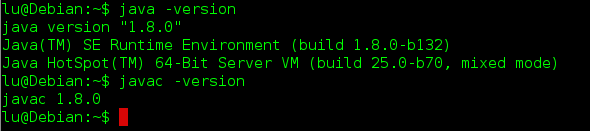
对于ubuntu系统来说,安装sun-java较为简单,添加源后,直接使用命令,就可以安装,之前的《ubuntu12.04下安装java7》有详细讲解,然而对于Debian系统,由于源的各种问题,很难实现源的正常安装,所以,此处讲解一般Debian安装方法。
1. 下载 java
官方下载java想安装的JAVA版本,如下:
http://www.oracle.com/technetwork/java/javase/downloads/index.html
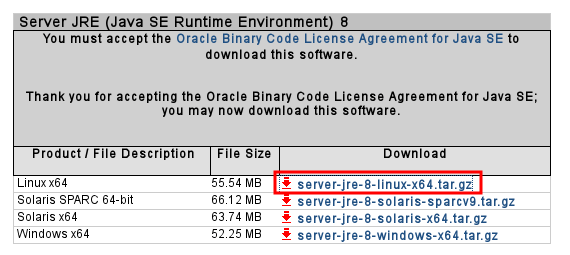
比如说,常安装的JRE版本,选择进入,并下载:
2. 安装 java
下载后,解压:
接着将此文件夹移动到:/usr/lib/jvm/ 目录下:
代码
su
输入密码
mv jdk1.8.0 /usr/lib/jvm/
3. 添加环境变量
移动成功后,添加环境变量,如下:
- 打开编辑需要编辑的文件:
代码
sudo gedit /etc/profile
- 在文件结尾输入以下内容,保存并退出:
代码
export JAVA_HOME=/usr/lib/jvm/jdk1.8.0
export JRE_HOME=${JAVA_HOME}/jre
export CLASSPATH=.:${JAVA_HOME}/lib:${JRE_HOME}/lib
export PATH=${JAVA_HOME}/bin:$PATH
若系统只含有此版本,则重启后默认此版本。
4. 修改默认版本
配置 JDK1.8 中的 java,javac ,如下:
代码
sudo update-alternatives --install /usr/bin/java java /usr/lib/jvm/jdk1.8.0/bin/java 300
sudo update-alternatives --install /usr/bin/javac javac /usr/lib/jvm/jdk1.8.0/bin/javac 300
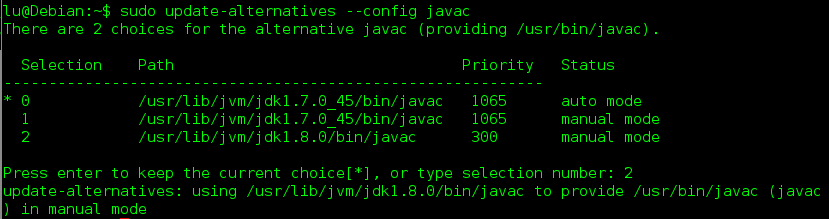
修改系统默认 java 及 javac 版本,如下:
代码
sudo update-alternatives --config java
sudo update-alternatives --config javac
配置java8中的 java 工具为默认,如下:
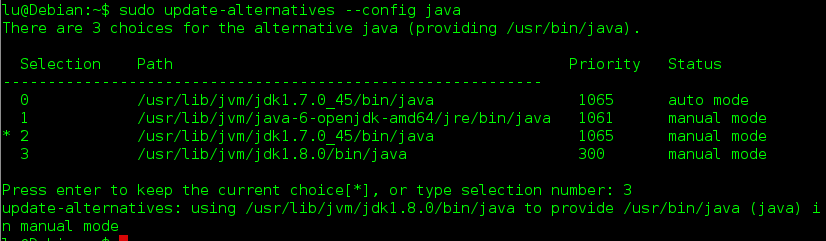
配置java8中的 javac 工具为默认,如下:
使用命令查看系统配置的默认java版本: