
1. 安装 CCS4
一般CCS4.2.4安装程序,如下:
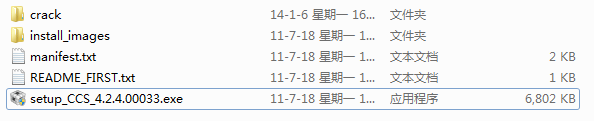
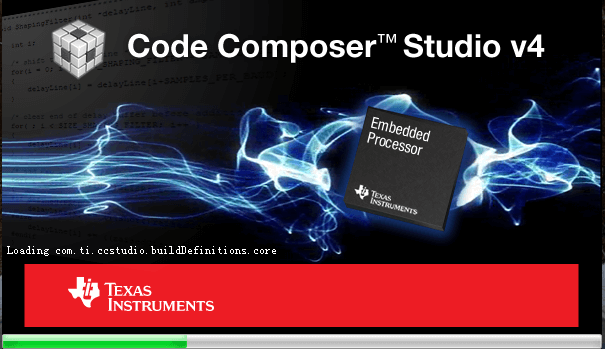
正确安装后,为了减少使用CCS4中不必要的麻烦,安装路径建议保持默认:

选择其它选项,如果只是使用DSP芯片或者第一次使用,建议保持默认不变(事实上,可以缩减不少安装包)
2. 添加 License
安装完全后,此时并没有 Licensed,所以得使用crack目录下的文件进行激活CCS4,打开程序,添加 License 激活后关闭 CCS4 (对于启动选择的workspace位置,此处强烈建议保持默认,尤其是第一次使用eclipse)
3. 安装标准例程
安装“TI标准例程”,一般,TI公司都会针对不同的芯片,提供标准库,也就是一些接口函数,方便开发者开发使用;如:DSP28335

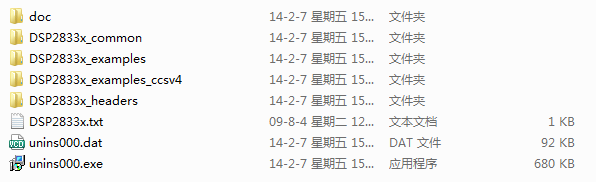
双击exe文件进行安装,此处的安装地址,建议添加到上面的 workspace 路径,一般路径为:C:\Users\*(用户名)\Documents\workspace,安装完成后,workspace路径下的文件,如下:
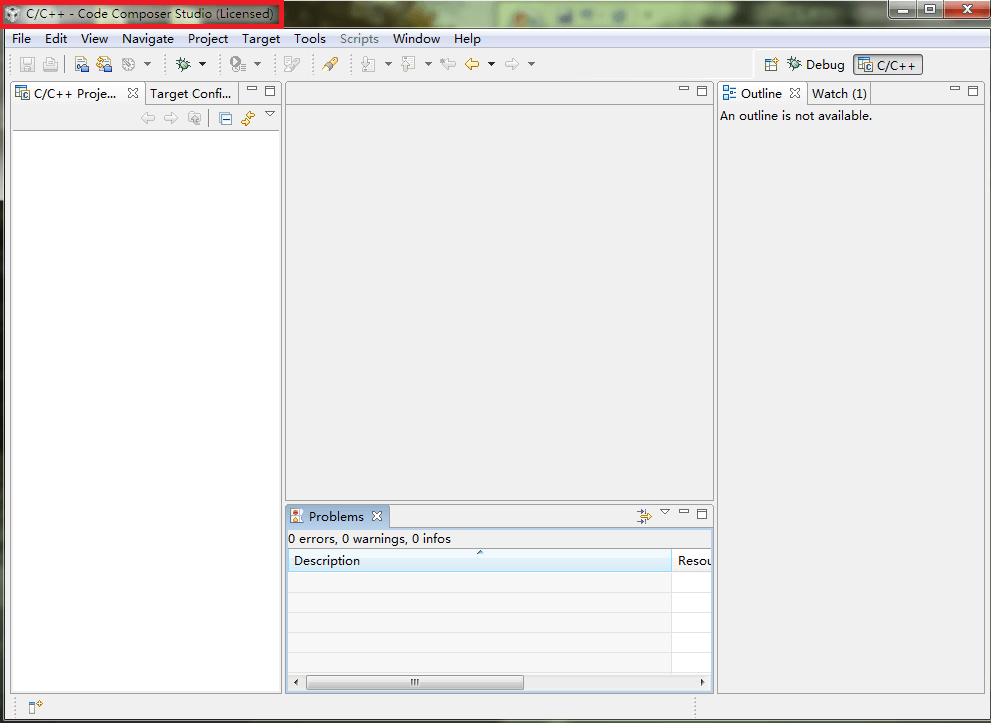
再次启动CCS4后,界面如下:
4. 编译例程
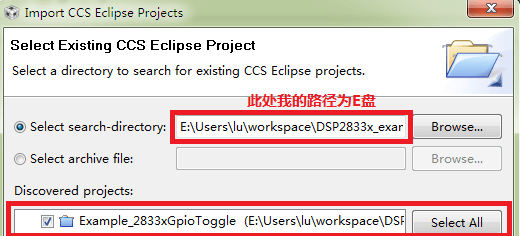
选择”Project” -> “Import Existing CCS/CCE Eclipse Project” 在 ”Browe…” 中打开 “TI标准例程”,并添加 ”DSP2833x_examples_cccsv4”-> “gpio_toggle” 工程。
由于我们在调试的过程中,需要对例程进行一定的修改,所以此处可以选择 “Copy projects into workspace”,然后 finish:
添加 CCXML 文件;打开”View” –> “Target Configurations” -> “User Defined”右击 -> “New Target Configuration” –> 根据自己仿真器及DSP芯片名称设置文件:
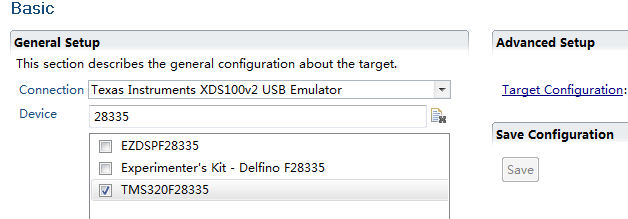
将设定的 DSP28335.ccxml 文件设为 Default(右击:Set as Default);并利用按键 进行编译。
进行编译。
前一个按钮对应 “部分编译” ,后一个对应 “完全编译”,此处选择完全编译。

5. 错误处理
编译结果有错,且错误为:“This project was created using a version of Code Generation tools that is not…”之类。
则选择 “项目” 右击 -> Properties -> CCSBuild -> 设置为:Code Generation tools: TI v6.0.1

重新进行完全编译,对于CCS的简单编译到此为止。