
1. 安装 PlayOnLinux
启动虚拟机(确定连接上网络),打开终端,输入Playonlinux程序的安装命令:
代码
sudo apt-get install playonlinux
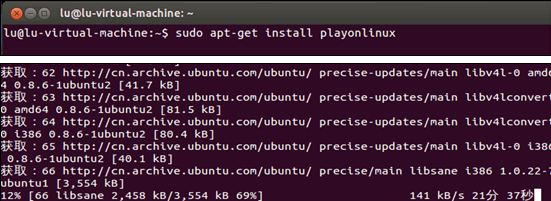
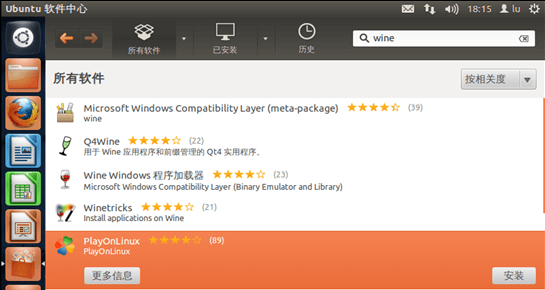
由于软件较大,所以下载的时间较长,可能会出现下载完毕后,软件不能正常安装的情况。此时,可转图形界面安装(在Ubuntu软件中心搜索 wine 直接安装,如下图所示)
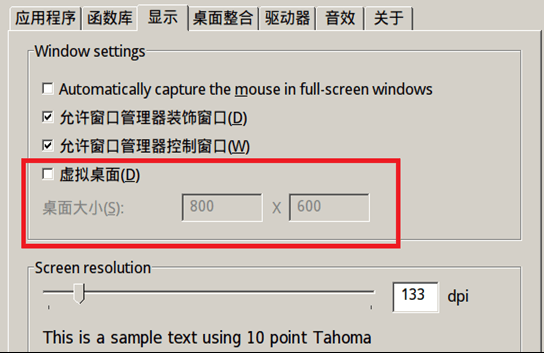
当PlayOnLinux安装完成,可以通过 Configure Wine 来配置模拟的 windows 界面配置,如下:
2. 安装 Windows 软件
Ubuntu12.04系统下安装Windows软件就相比简单了很多,一般有两种方法,具体如下:
2.1 应用内查找
在PlayOnLinux中查找windows软件,并安装如下图:
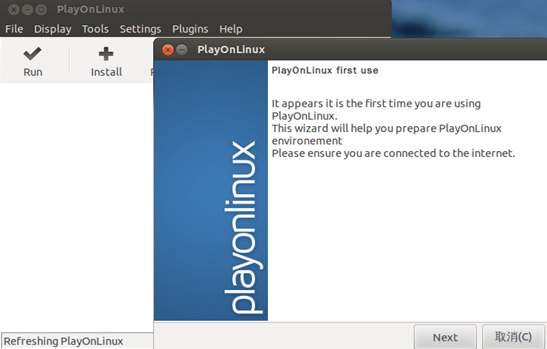
单击 next(上面的英文比较简单,不作解释),单击 Install 选择需要安装的软件,可以看到菜单中有各种软件的分类,打开Games选项,可以看到里面有众多游戏,如:使命召唤各个系列、CS、魔兽等。
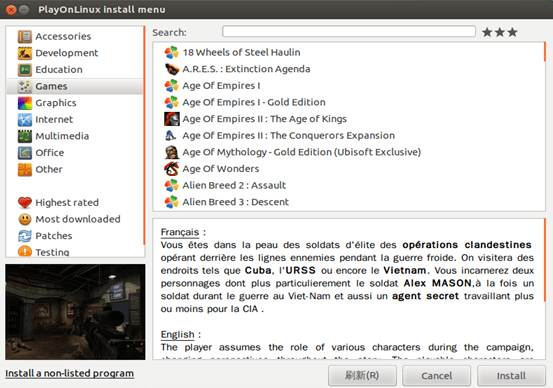
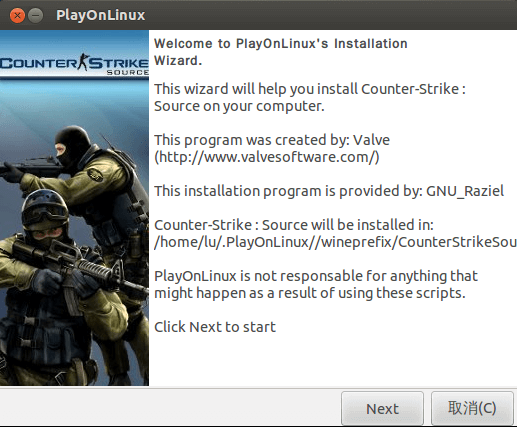
比如:选择安装CS,选中CS游戏,点击右下角的 Install 按钮,单击 next ,继续直到安装完成。
2.2 应用外安装
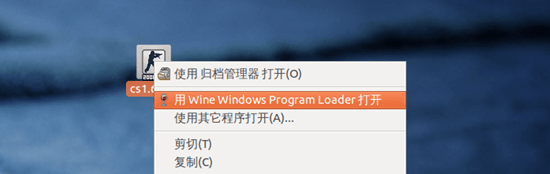
由于Linux中下Windows软件来源较少,我们可以用将下载好的Windows软件,U盘拷贝到ubuntu系统中,单击右键,选择用 Wine Windows Program Loader打开:
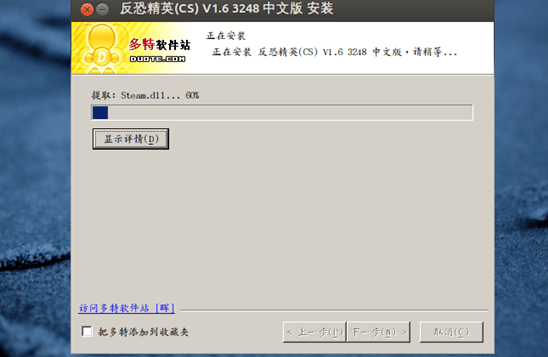
如下,加载完成后,一直单击“下一步”,进行安装:

下载详情pdf文档:点击下载