
1. 下载所需软件
下载并安装 Ubuntu12.04 和 VMware8 软件,如下:
下载Ubuntu镜像文件: 地址:http://www.ubuntu.com/download/desktop)
搜索 VMware8 ,选择站点,下载并安装,注意需要验证码激活。
2. 安装前准备工作
打开VMware8,开始安装系统的准备工作,如下:
打开Vmware软件 ->单击 Create a New Virtual Machine
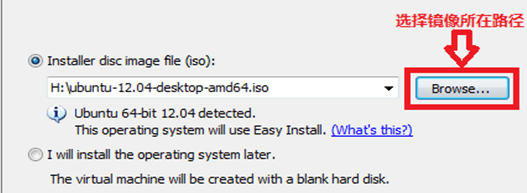
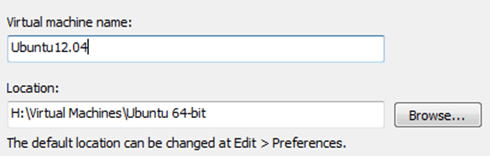
-> 选择 Typical(recommended) -> 选择 Installer disc image file -> 给系统命名 ->
Browse... 选择安装路径 -> 其它默认,一路next:
3. 镜像加载
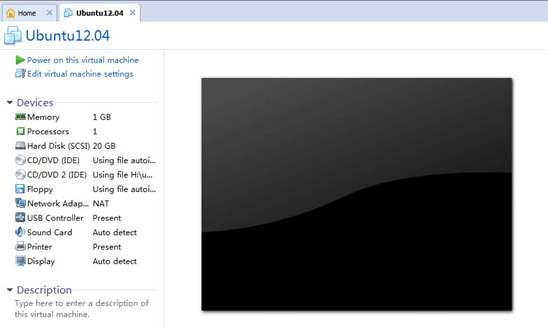
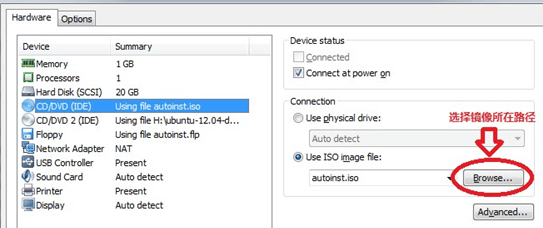
双击界面右侧 CD/DVD(IDE选项) -> 进入图5所示界面,通过 Browse... 选择相应的Ubuntu镜像路径 ->保存并退出,并单击 启动键 启动 -> 进入ubuntu安装界面后,开始安装工作:

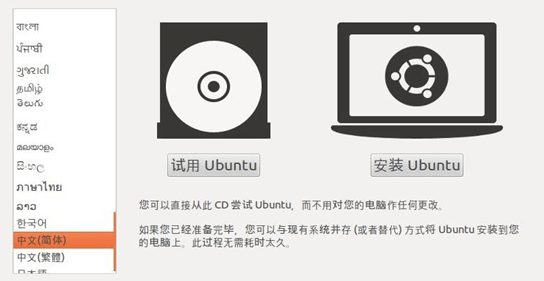
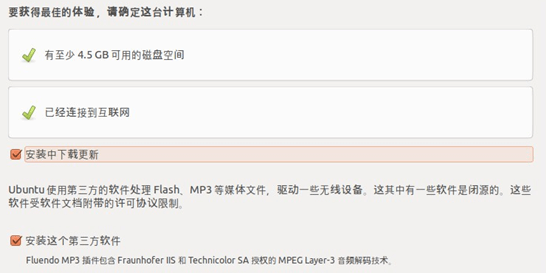
注:为给以后的更新扫清障碍,此处建议连接上网络后再进行下一步
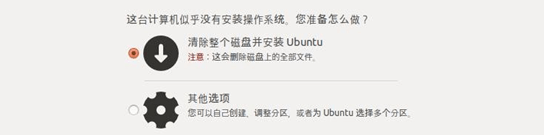
注:此处清除整个磁盘并安装Ubuntu是指清除开始分配的20G 硬盘空间,如果想自己创建分区,则选择下一项,此处省去对Linux分区的讲解。
4. linux 分区
boot分区,它包含了操作系统的内核和在启动系统过程中所要用到的文件,有了一个单独的/boot启动分区,即使主要的根分区出现了问题,计算机依然能够启动,一般在200MB左右。
交换分区(swap):一般为内存的1~2倍,必须有。
usr分区,是Linux系统存放软件的地方,需要极大空间。
5. 安装系统
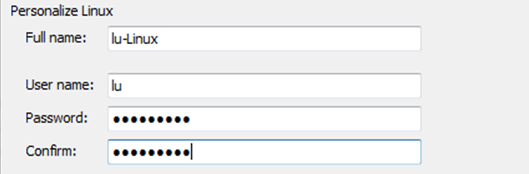
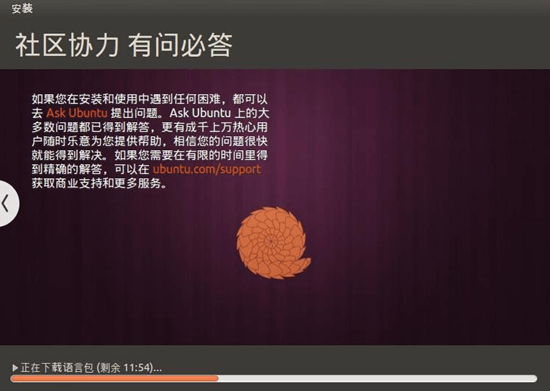
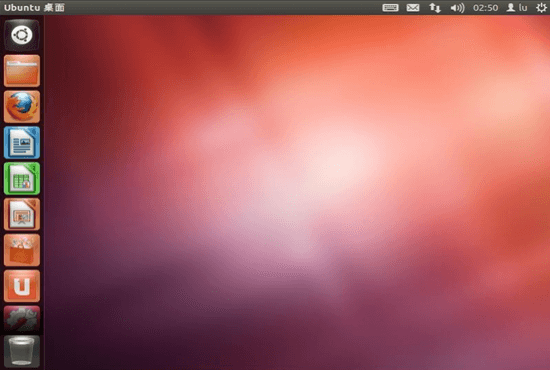
通过以上的配置,此时会进入 Ubuntu 的安装过程,在安装中需要设定时区并配置用户名和密码等,然后等待安装完成:
下载具体安装文档(PDF):点击下载