
版本控制系统的优点不用多说,总之,作为编程者强烈建议使用。
本篇博文介绍如何在windows平台,利用开源版本控制系统subversion搭建本地SVN服务器。
1. 安装程序
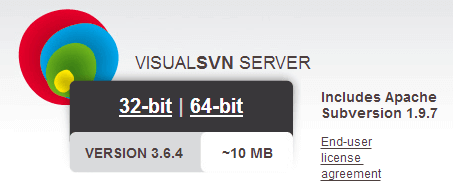
- VisualSVN-Server(地址)
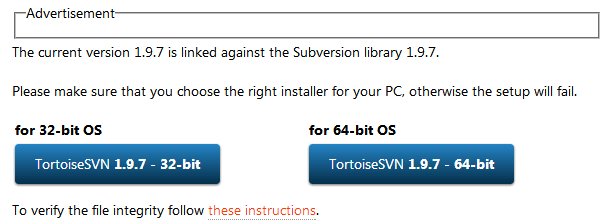
- TortoiseSVN客户端(地址),网页下拉可下载中文语言安装包。
2. 配置SVN服务器
双击安装三个安装包,打开VisualSVN Server Manager 进行配置,如下:
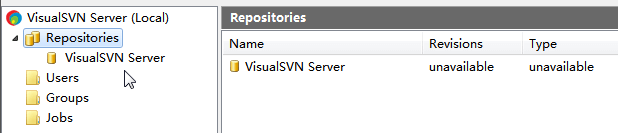
创建新的源码仓库,并添加访问用户信息,如下:
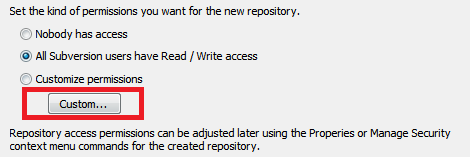
添加用户权限,如下:
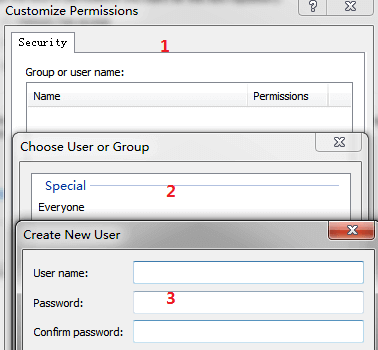
注:新建的仓库访问地址可以通过 "选中新建的Repos..." -> 右键 -> "Copy URL to Clipborad" 进行查看。
3. 配置 TortoiseSVN
选中需要上传的源码文件夹进行导入,如:sources,如下:
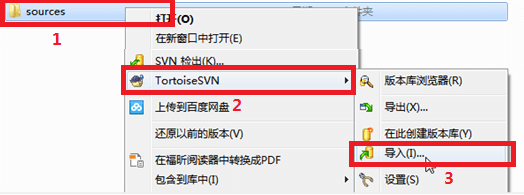
导入成功后,在目录下任意创建一个测试文本,如:test,右键选择“加入”,如下:

然后,选择“SVN提交”,根据提示完成操作。
4. 注意事项
在创建好源码仓库后,发现本地文件夹没有图标,可尝试通过以下操作找回:
进入设置菜单,选择图标覆盖选项,将状态缓存更改为“Windows外壳”,如下:
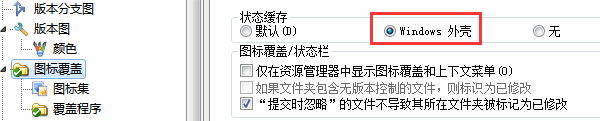
如果以上仍然不起作用,尝试选中图标集,更改图标样式,如下:
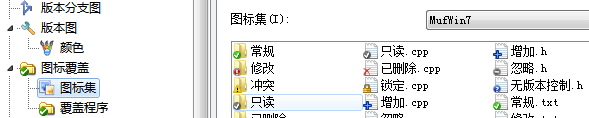
注:配置完成后,不能立即生效,需要重启电脑方能查看。